2
AutoCAD 2013 pronto para iniciar o seu ciclo de vida!
Posted by Wanderson Rodrigues
on
20:34
AutoCAD 2013 pronto para iniciar o seu ciclo de vida!
É sempre com algum entusiasmo que a maioria dos utilizadores aguardam as novidades das novas versões; no caso do AutoCAD não é diferente! Claro que nunca irão satisfazer todas as necessidades de todos os utilizadores, mas é verdade que aos poucos vão sendo sempre implementadas novidades interessantes!
Vou partilhar convosco algumas das novidades; não a totalidade, mas aquelas que considero as mais importantes:
Janela de Boas Vindas
Um pouco à imagem do Autodesk Exchange incluído na versão 2012 do AutoCAD, eis que surge uma janela de boas vindas

Através desta janela, é possível criar novos desenhos, abrir existentes bem como acessar aos arquivos recentes.
Estão também disponíveis acesso a pequenos vídeos com as novidades desta versão, bem como acesso a aplicações (apps) que podem ser instaladas.
Help do AutoCAD
O Help do AutoCAD foi novamente revisto, reestruturado e, consequentemente, melhorado tornando-se ainda mais rápido nas consultas.

Continua a ser possível desligarmos o acesso ao Help online.

Sendo esta a opção (a não utilização do online), torna-se necessário efetuar o download do Help

Linha de Comandos
Algumas novidades implementadas, nomeadamente na possibilidade de podermos controlar a cor e transparência da linha de comandos.

É possível mantê-la flutuante em qualquer parte da área de desenho, sendo que apenas mantém disponível uma linha.

O acesso ao histórico também fica semitransparente (exibe um máximo de 50 linhas), não afetando a área de desenho.

É também possível bloquear a linha de comandos a qualquer um dos lados do ambiente de trabalho.

Outra novidade interessante é a possibilidade de, quando da execução de um comando, as suas opções ficarem azul, podendo através de um clique sobre a mesma aceder à opção.

Outras configurações também podem ser feitas nas opções (Options)

Pré visualização das propriedades dos objetos quando alteradas
A alteração das propriedades dos objetos ficou mais facilitada, isto é, quando estamos a alterar qualquer propriedade das entidades selecionadas (layer, cor, etc.), é possível visualizarmos de imediato essa alteração, bastando para isso apenas passar o mouse sobre a mesma.

Também é possível desligar este comportamento nas opções (Options).
Melhoramentos no comando ARRAY
Uma das grandes novidades da versão 2012 do AutoCAD foram os comandos ARRAY e as suas várias possibilidades. O AutoCAD 2013 irá melhorar ainda mais estas opções, tornando-se um pouco mais rápido, flexível e com mais grips disponíveis para uma melhor edição.

Tramas - Hatch
É possível agora selecionar mais do que uma trama para as poder editar através do friso

Nuvem de Pontos
Foram incluídas novas funcionalidades significativas nesta versão.
Um novo painel foi acrescentado no friso, separador Insert

A inserção e manipulação de um arquivo de nuvem de pontos pode agora ser feita a partir da paleta das Referencias Externas.

Quando da importação, é possível termos uma previsualização dos objetos, facilitando assim a sua identificação. São também disponibilizadas outras informações sobre esse ficheiro a importar.

Quando inserido o arquivo, e quando da sua seleção, uma nova caixa delimitadora surge, tornando assim mais simples a sua visualização no espaço (3D). também quando da sua seleção, é disponibilizado o separador de contexto onde podemos aceder às opções mais relevantes da nuvem de pontos.

É também possível ajustar a densidade e, se incluído no arquivo, a possibilidade de utilização de ferramentas de analise com diferentes esquemas de cores (incluindo escalas de cinza ou espectro de cores).

Além de todas estas opções, também foi incluída a possibilidade de criar e modificar limites de corte.
À paleta das Propriedades foram acrescentadas as novas propriedades da nuvem de pontos, tais como a intensidade e corte.

Foi também incluída uma nova caixa de criação de nuvens de pontos. É possível selecionar mais do que um arquivo e junta-los num só.

Melhoramentos no comando PressPull
A partir de agora é possível efetuarmos o comando em vários objetos ao mesmo tempo, através da opção Multiple.

A partir de agora, também não existe a limitação de ter que colocar numa área fechada; é também possível agora podermos aplicar o comando a curvas 2D e 3D.

Até a esta nova versão, quando selecionamos uma face, o comando PressPull extrudia essa mesma face; se agora selecionarmos a tecla Shift, é possível extrudir a face, mas segue a inclinação do angulo do existente.

Importação de objetos do Inventor
É possível nesta nova versão importar modelos do Inventor
Documentação do Modelo
Outro avanço das novidades da versão 2012.
Se na versão anterior é possível criarmos novas vistas ortogonais e em perspetiva de um modelo, no AutoCAD 2013 foram acrescidas as secções e os detalhes
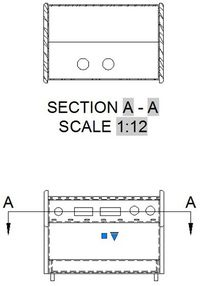
Também foi acrescentado o fato de podermos selecionar quais os objetos que queremos incluir nessa documentação (não limitada a todos os objetos)
Anotações associativas
Agora as cotas adicionadas ao desenho são associativas e mais "inteligentes". Ao alterarmos o projeto, estas são atualizadas.
Mudar a ordem de sobreposição das linhas de chamada (Leaders)
Agora as linhas de chamada (Leaders) foram incluídas na ferramenta TextToFront
Melhoramentos no Wipouts
Foi incluída nova variável que permite a não impressão destes objetos: WIPEOUTFRAME
Reverter a largura das polilinhas
Inclusão da variável PLINEREVERSEWIDTHS para melhor controlo quando da utilização da opção REVERSE das polilinhas
Previsualização do comando OFFSET
Previsualização do resultado final da aplicação do comando OFFSET.
Imagens Raster
Melhoramentos na qualidade das imagens de grandes dimensões
Melhoramentos nas Referências Externas
Agora é possível editar a opção Saved Path diretamente na paleta das referencias externas

Também foram incluídas novas opções no menu de contexto (clique com o botão direito do rato).
Melhoramentos no SNAP
Na versão 2012, o SNAP foi melhorado, apenas sendo ativado quando da utilização de um comando que solicite pontos (estando a opção ligada).
Agora, podemos ou não manter essa associatividade aos pontos da grelha (grid)

Extração das curvas de superfícies
Esta nova funcionalidade permite extrair facilmente as linhas isolines de uma face de superfície ou sólido
Esse artigo foi retirado do blog Revit em Portugal
É sempre com algum entusiasmo que a maioria dos utilizadores aguardam as novidades das novas versões; no caso do AutoCAD não é diferente! Claro que nunca irão satisfazer todas as necessidades de todos os utilizadores, mas é verdade que aos poucos vão sendo sempre implementadas novidades interessantes!
Vou partilhar convosco algumas das novidades; não a totalidade, mas aquelas que considero as mais importantes:
Janela de Boas Vindas
Um pouco à imagem do Autodesk Exchange incluído na versão 2012 do AutoCAD, eis que surge uma janela de boas vindas
Através desta janela, é possível criar novos desenhos, abrir existentes bem como acessar aos arquivos recentes.
Estão também disponíveis acesso a pequenos vídeos com as novidades desta versão, bem como acesso a aplicações (apps) que podem ser instaladas.
Help do AutoCAD
O Help do AutoCAD foi novamente revisto, reestruturado e, consequentemente, melhorado tornando-se ainda mais rápido nas consultas.
Continua a ser possível desligarmos o acesso ao Help online.
Sendo esta a opção (a não utilização do online), torna-se necessário efetuar o download do Help
Linha de Comandos
Algumas novidades implementadas, nomeadamente na possibilidade de podermos controlar a cor e transparência da linha de comandos.
É possível mantê-la flutuante em qualquer parte da área de desenho, sendo que apenas mantém disponível uma linha.
O acesso ao histórico também fica semitransparente (exibe um máximo de 50 linhas), não afetando a área de desenho.
É também possível bloquear a linha de comandos a qualquer um dos lados do ambiente de trabalho.
Outra novidade interessante é a possibilidade de, quando da execução de um comando, as suas opções ficarem azul, podendo através de um clique sobre a mesma aceder à opção.
Outras configurações também podem ser feitas nas opções (Options)
Pré visualização das propriedades dos objetos quando alteradas
A alteração das propriedades dos objetos ficou mais facilitada, isto é, quando estamos a alterar qualquer propriedade das entidades selecionadas (layer, cor, etc.), é possível visualizarmos de imediato essa alteração, bastando para isso apenas passar o mouse sobre a mesma.
Também é possível desligar este comportamento nas opções (Options).
Melhoramentos no comando ARRAY
Uma das grandes novidades da versão 2012 do AutoCAD foram os comandos ARRAY e as suas várias possibilidades. O AutoCAD 2013 irá melhorar ainda mais estas opções, tornando-se um pouco mais rápido, flexível e com mais grips disponíveis para uma melhor edição.
Tramas - Hatch
É possível agora selecionar mais do que uma trama para as poder editar através do friso
Nuvem de Pontos
Foram incluídas novas funcionalidades significativas nesta versão.
Um novo painel foi acrescentado no friso, separador Insert
A inserção e manipulação de um arquivo de nuvem de pontos pode agora ser feita a partir da paleta das Referencias Externas.
Quando da importação, é possível termos uma previsualização dos objetos, facilitando assim a sua identificação. São também disponibilizadas outras informações sobre esse ficheiro a importar.
Quando inserido o arquivo, e quando da sua seleção, uma nova caixa delimitadora surge, tornando assim mais simples a sua visualização no espaço (3D). também quando da sua seleção, é disponibilizado o separador de contexto onde podemos aceder às opções mais relevantes da nuvem de pontos.
É também possível ajustar a densidade e, se incluído no arquivo, a possibilidade de utilização de ferramentas de analise com diferentes esquemas de cores (incluindo escalas de cinza ou espectro de cores).
Além de todas estas opções, também foi incluída a possibilidade de criar e modificar limites de corte.
À paleta das Propriedades foram acrescentadas as novas propriedades da nuvem de pontos, tais como a intensidade e corte.
Foi também incluída uma nova caixa de criação de nuvens de pontos. É possível selecionar mais do que um arquivo e junta-los num só.
Melhoramentos no comando PressPull
A partir de agora é possível efetuarmos o comando em vários objetos ao mesmo tempo, através da opção Multiple.
A partir de agora, também não existe a limitação de ter que colocar numa área fechada; é também possível agora podermos aplicar o comando a curvas 2D e 3D.
Até a esta nova versão, quando selecionamos uma face, o comando PressPull extrudia essa mesma face; se agora selecionarmos a tecla Shift, é possível extrudir a face, mas segue a inclinação do angulo do existente.
Importação de objetos do Inventor
É possível nesta nova versão importar modelos do Inventor
Documentação do Modelo
Outro avanço das novidades da versão 2012.
Se na versão anterior é possível criarmos novas vistas ortogonais e em perspetiva de um modelo, no AutoCAD 2013 foram acrescidas as secções e os detalhes
Também foi acrescentado o fato de podermos selecionar quais os objetos que queremos incluir nessa documentação (não limitada a todos os objetos)
Anotações associativas
Agora as cotas adicionadas ao desenho são associativas e mais "inteligentes". Ao alterarmos o projeto, estas são atualizadas.
Mudar a ordem de sobreposição das linhas de chamada (Leaders)
Agora as linhas de chamada (Leaders) foram incluídas na ferramenta TextToFront
Melhoramentos no Wipouts
Foi incluída nova variável que permite a não impressão destes objetos: WIPEOUTFRAME
Reverter a largura das polilinhas
Inclusão da variável PLINEREVERSEWIDTHS para melhor controlo quando da utilização da opção REVERSE das polilinhas
Previsualização do comando OFFSET
Previsualização do resultado final da aplicação do comando OFFSET.
Imagens Raster
Melhoramentos na qualidade das imagens de grandes dimensões
Melhoramentos nas Referências Externas
Agora é possível editar a opção Saved Path diretamente na paleta das referencias externas
Também foram incluídas novas opções no menu de contexto (clique com o botão direito do rato).
Melhoramentos no SNAP
Na versão 2012, o SNAP foi melhorado, apenas sendo ativado quando da utilização de um comando que solicite pontos (estando a opção ligada).
Agora, podemos ou não manter essa associatividade aos pontos da grelha (grid)
Extração das curvas de superfícies
Esta nova funcionalidade permite extrair facilmente as linhas isolines de uma face de superfície ou sólido
Esse artigo foi retirado do blog Revit em Portugal
|


 Postagens


